Windows 11下(xia)Qt 6.5開(kai)發環境安裝與Android環境搭(da)建(jian)
- 下(xia)載(zai)Qt安裝器(qi):訪(fang)問(wen)Qt官(guan)網(wang),下(xia)載(zai)Qt Online Installer for Windows。
- 運(yun)行(xing)安裝器(qi):以(yi)管(guan)理(li)員(yuan)身份(fen)運(yun)行(xing)安裝器(qi),選(xuan)擇(ze)安裝路徑(jing)(建(jian)議默(mo)認)。
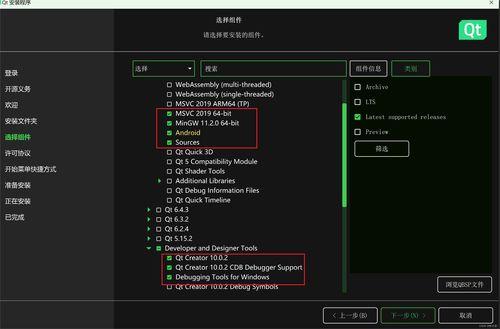
- 選(xuan)擇(ze)組(zu)件:在(zai)組(zu)件選(xuan)擇(ze)界面,勾選(xuan)Qt 6.5.0及相關(guan)工具(ju)(如Qt Creator、MinGW編譯(yi)器(qi))。確保選(xuan)中(zhong)Android相(xiang)關(guan)組(zu)件,如(ru)Android SDK和(he)NDK。
- 完成(cheng)安裝:按(an)照提(ti)示(shi)完(wan)成(cheng)安裝,啟動Qt Creator驗(yan)證環境。
- 安裝Android Studio:從官(guan)網(wang)下(xia)載(zai)並(bing)安裝Android Studio,確保包含Android SDK和NDK。
- 配(pei)置Qt Creator:打(da)開Qt Creator,進入工(gong)具 > 選(xuan)項 > 設(she)備(bei) > Android。設(she)置Android SDK、NDK和(he)JDK路徑(jing)(通(tong)常(chang)位於(yu)C:\Users\用戶名(ming)\AppData\Local\Android\Sdk)。
- 創(chuang)建(jian)Android虛擬(ni)設(she)備(bei):在(zai)Android Studio中(zhong),使(shi)用AVD Manager創建(jian)模擬(ni)器(qi),選(xuan)擇(ze)適(shi)合(he)的Android版本(ben)和設備(bei)類(lei)型(xing)。
- 測(ce)試(shi)環境:在(zai)Qt Creator中(zhong)新(xin)建(jian)壹個Qt Quick項目(mu),選(xuan)擇(ze)Android作(zuo)為目(mu)標(biao)平臺,編譯(yi)並(bing)運(yun)行(xing)到(dao)模擬(ni)器(qi)或真(zhen)實設(she)備(bei)。
- 下(xia)載(zai)虛擬(ni)機(ji)軟(ruan)件:從(cong)官(guan)網(wang)下(xia)載(zai)並(bing)安裝VirtualBox或VMware Workstation Player。
- 創(chuang)建(jian)虛擬(ni)機(ji):啟動軟(ruan)件,點(dian)擊(ji)“新(xin)建(jian)”,設置虛(xu)擬(ni)機(ji)名(ming)稱(cheng)(如(ru)“Android Dev VM”),分(fen)配(pei)至少4GB RAM和20GB硬盤(pan)空(kong)間(jian)。
- 安裝操(cao)作(zuo)系統(tong):掛(gua)載(zai)Windows 11或Linux ISO鏡(jing)像(xiang),完成(cheng)系統(tong)安裝。
- 配(pei)置共(gong)享(xiang)文件夾(jia):設(she)置主機(ji)與虛(xu)擬(ni)機(ji)之間(jian)的(de)文件共(gong)享(xiang),方(fang)便(bian)代(dai)碼(ma)傳(chuan)輸(shu)。
如(ru)若(ruo)轉(zhuan)載(zai),請註(zhu)明出(chu)處:
更新(xin)時(shi)間(jian):2025-12-30 03:24:38